
Samsungの発表によると Android 15 (Knox 3.11) 以降、一部の Knox SDK 機能にアクセスするには、アプリは完全に管理されたデバイスの Android Enterprise デバイス所有者 (DO) 、または仕事用プロファイルのプロファイル所有者 (PO) として実行する必要があります。
これは、Splashtop ストリーマー/SOSが、Android 15を搭載したSamsungデバイス上でKnox SDKにアクセスできなくなることを意味し、結果として無人でのリモート画面キャプチャおよび制御ができなくなります。
また、一部のAndroid 14搭載Samsungデバイスにおいても、システムの仕様により同様の制限が発生する可能性があります。
解決策
- 個人所有のデバイスの場合、リモート画面キャプチャとリモートコントロールを有効にする唯一の方法は、アクセシビリティを手動で許可することです。
- MDMで管理されるデバイスの場合は、この問題に対処するためにOEMConfig を使用することをおすすめします。この記事では、IntuneとGoogle Workspaceを例にして手順を説明します。
Intune の OEMconfig 設定手順
ステップ 1:Knox Service Pluginアプリと Splashtop Addon: Samsung (Knox)アプリを対象のSamsungデバイスにプッシュします。
ステップ2:Intuneコンソールの左側のペインで 「デバイス」に移動し、 中央のペインで 「構成プロファイル」を選択し、 右側のペインで 「プロファイルの作成」 をクリックします。ポップアップでプラットフォームとして 「Android Enterprise」、 プロファイルの種類として「OEMConfig」を選択し、 「作成」をクリックします。
ステップ3:プロファイルに名前を付け、右側のペインで関連するアプリとして「Knox Service Plugin」を選択します。
ステップ4「設定画面」のページで、以下を設定します。
- 「プロファイル名」:設定プロファイルの名前を入力します。
- 「デバイスポリシー制御を有効にする」:「デバイス全体のポリシー」の横にある「設定」をクリックし、次の画面で「デバイスポリシー制御を有効にする」を【有効】にします。
- 「アプリケーション管理制御を有効にする」:「アプリケーション管理ポリシー」の横にある 「構成」をクリックし、次の画面で「アプリケーション管理コントロールを有効にする」を【有効】にします。
-
「Knox SDKにアクセスするためのアプリケーションの追加を有効にする」:「アプリケーション管理ポリシーセクション」に移動し、次の画面で「Knox SDK にアクセスするためのアプリケーションの追加を有効にする」 を【有効】にします。
-
「Knox SDKにアクセスするためのSplashtop Knoxアドオンを追加する」:「Knox SDKにアクセスするためのアプリケーションを追加する」の横にある「設定」をクリックします。次の画面で、コンテンツツリーの「Knox SDKにアクセスするためのアプリケーションを追加する」の横にある3つの点をクリックし、「設定を追加」を選択します。次の画面で、以下の情報を入力します。
-
パッケージ名 — 「com.splashtop.streamer.addon.knox」を入力します。
- 署名 — (任意) アプリの署名を指定します。
- スコープ —「リモートコントロール」を選択します。
-
-
ステップ5設定を保存し、割り当てを行って対象デバイスにプッシュします。
Google Workspace での OEMconfig の手順
ステップ1 :「強制インストール」を設定する Knox サービス プラグイン アプリと Splashtop アドオン: Samsung デバイスを対象とする Samsung (Knox) アプリ。
ステップ2:左側のペインの「アプリ」に移動し、中央のペインで「Webとモバイルアプリ」を選択してから、「Knox Service Plugin」アプリの項目をクリックします。 「管理対象アプリの設定」を選択します。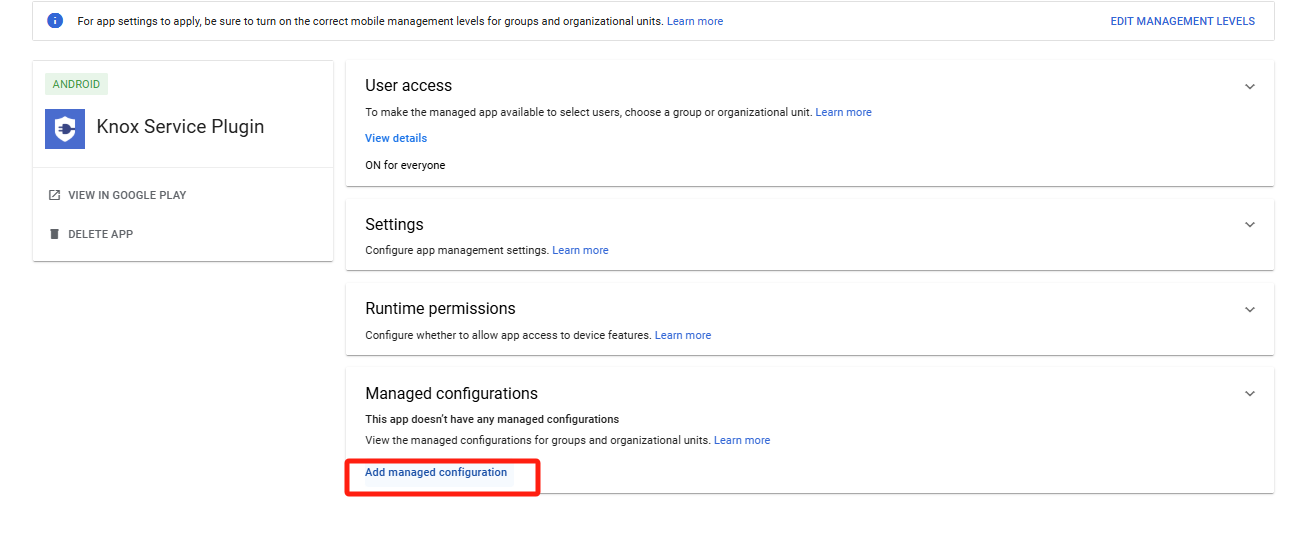
ステップ3「設定画面」のページで、以下を設定します。
- 管理設定の名前を入力します。
- 「プロファイル名」:設定プロファイルの名前を入力します。
- 「デバイスポリシーの制御を有効にする」:「デバイス全体のポリシー」項目で、「デバイスポリシーの制御を有効にする」を【有効】にします。
-
「アプリケーション管理制御を有効にする」:「アプリケーション管理ポリシー」項目で、「アプリケーション管理コントロールを有効にする」を【有効】にします。
-
「Knox SDKにアクセスするためのアプリケーションの追加を有効にする」:「アプリケーション管理ポリシー」項目で、 「Knox SDK にアクセスするためのアプリケーションの追加を有効にする」を【有効】にします。
-
「Knox SDKにアクセスするためのSplashtop Knoxアドオンを追加する」:「Knox SDKにアクセスするためのアプリケーションを追加する」の横にある「構成」をクリックします。次の画面で以下を入力します。
-
パッケージ名 — 「com.splashtop.streamer.addon.knox」を入力します。
- 署名 — (任意) アプリの署名を指定します。
-
スコープ — 「リモートコントロール」
を選択します。
-
ステップ4:Knox Service Pluginの「設定」をクリックし、次の画面で管理対象構成として構成を選択し、設定を保存します。
重要事項:使用しているMDMプラットフォームに関係なく、Knox Service Pluginに必要なパラメーターは同じです。設定はKnox Service Plugin自体によって処理されるため、使用中の特定のMDMソリューションとは無関係です。